티플러스 알뜰폰 가입 이심(eSIM) QR 코드 셀프 개통 방법!(이심 삭제, 2개번호)
- 스마트폰/이야기(Story)
- 2026. 3. 31. 17:51
지난 시간에 티플러스 알뜰폰 이심(eSIM) 셀프 개통하는 방법에 대해서 살펴 봤습니다. 예전에는 휴대폰 새롭게 개통할때 유심 때문에 대리점을 직접 방문해야 했던 적도 있습니다.
하지만 요즘은 알뜰폰으로 가입을 하는 경우 유심도 퀵으로 받을 수 있고 이심도 많이 사용 되면서 쉽게 다운 받고 설치할 수 있습니다.
제가 이번에 티플러스 알뜰폰을 셀프 개통할때 어려웠던 점은 저는 셀프 개통을 마치고 가입이 허가가 되면 통신사에서 QR 코드 관련 메시지를 보내 주는 줄 알았습니다.
해외여행 갈때 이심으로 가입하는 경우 문자나 카톡으로 다운로드 받아야 할 QR 코드를 보내줬기 때문입니다.
그래서 무작정 기다리고 있었는데 계속 안 오더군요.
전화를 해보니 개별적으로 보내주는 것이 아니라 티플러스 홈페이지나 앱에서 자기가 알아서 QR 코드를 찍어야 한다고 하더군요.
이런 설명을 미리 문자나 카톡으로 보내줬으면 전화 할일이 없는데 이런 부분은 상당히 아쉬운 대처였다고 생각 합니다.
티플러스에서 개통 하신 분들은 개통 완료 되었다는 문자가 오면 이런 방식으로 진행을 하시면 됩니다.
따로 QR 관련된 문자나 이메일은 오지 않습니다.
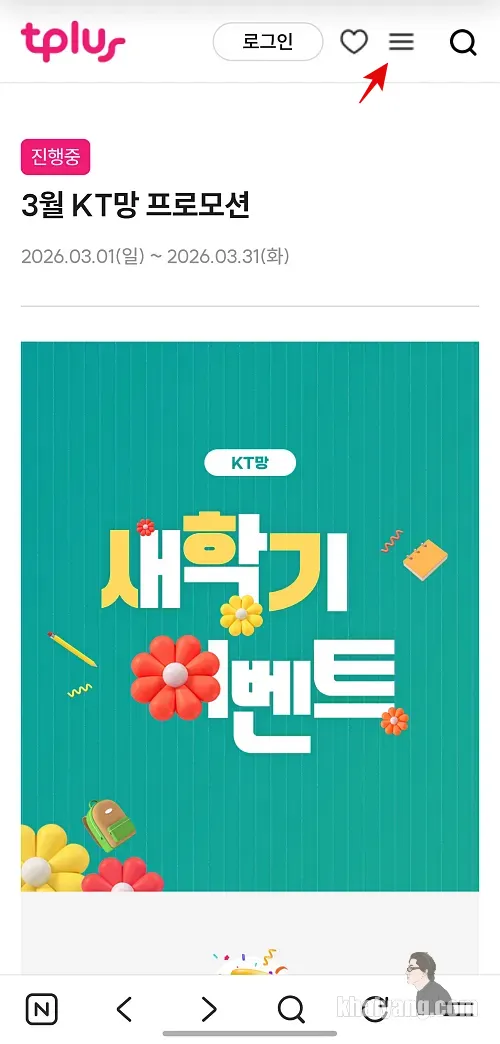
티플러스 앱이나 웹사이트에 들어 가셔서 상단에 작대기 3개 있는 곳을 선택 합니다.
앞에 컴퓨터가 있으면 컴퓨터에서 사이트에 들어 가시는 것이 더 쉽게 작업을 할 수 있습니다. 하지만 없어도 상관은 없습니다.
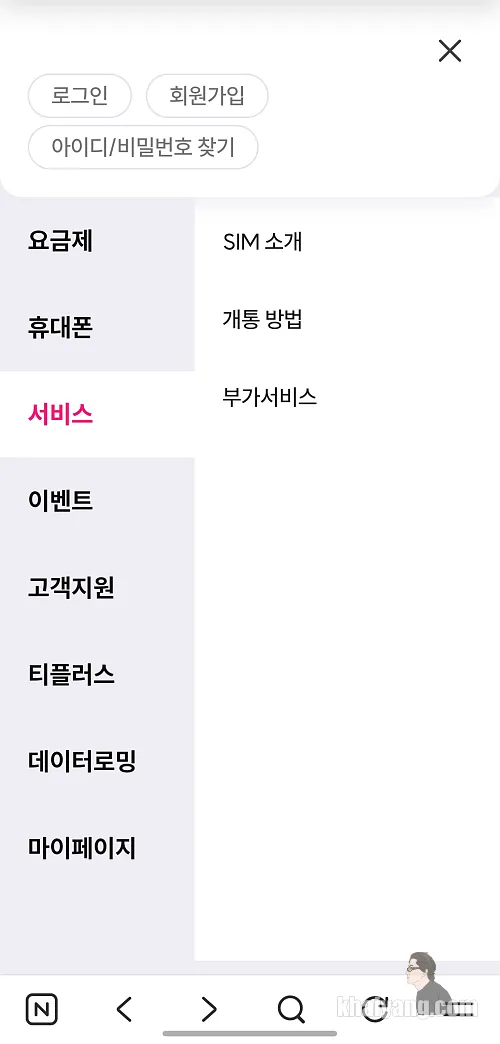
서비스 항목에서 SIM 소개 부분을 선택 합니다.
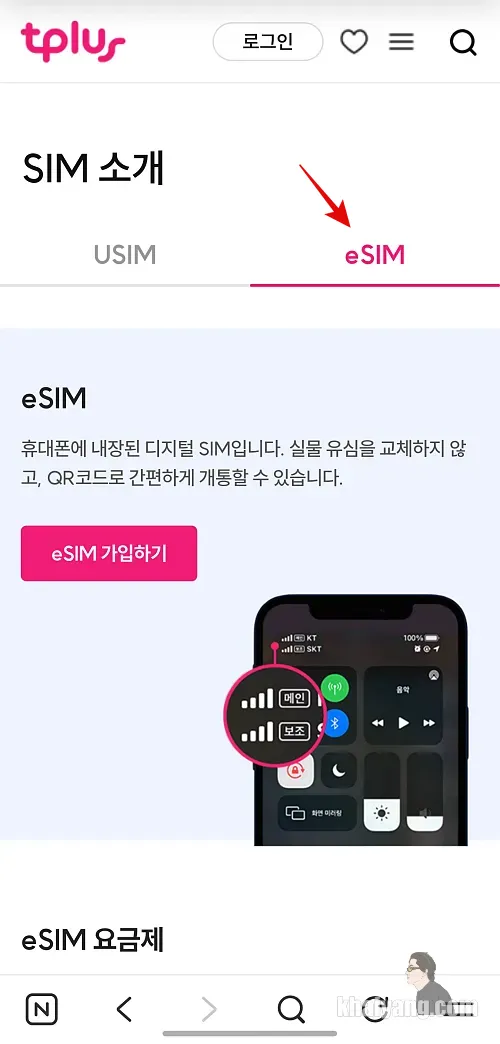
eSIM 을 선택 합니다.
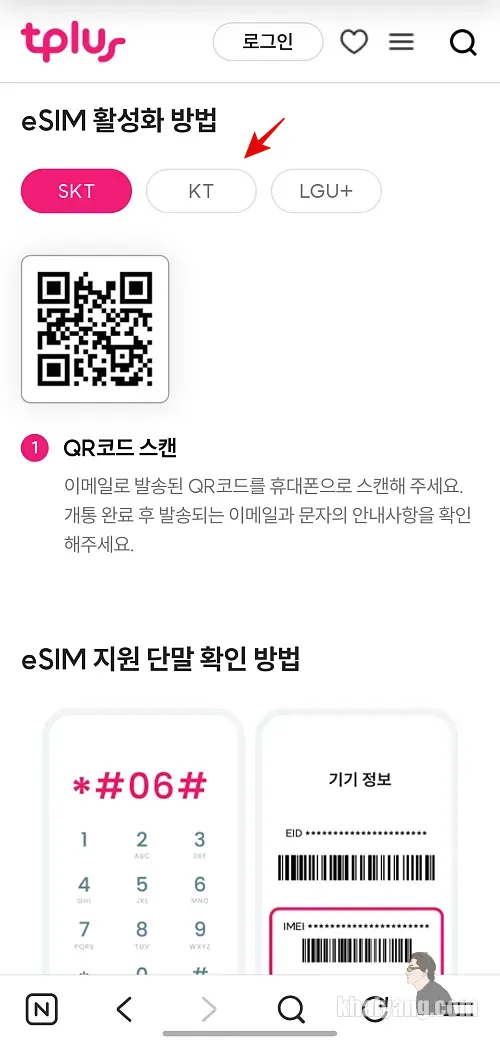
이심 활성화 방법이라고 하고 상단에 QR 코드가 있는것이 보일 겁니다.
설명에는 이메일로 QR 코드를 보내준다고 하는데 아무것도 안 보내 줍니다.
통신사를 선택하고, 전 KT 로 선택을 했습니다.
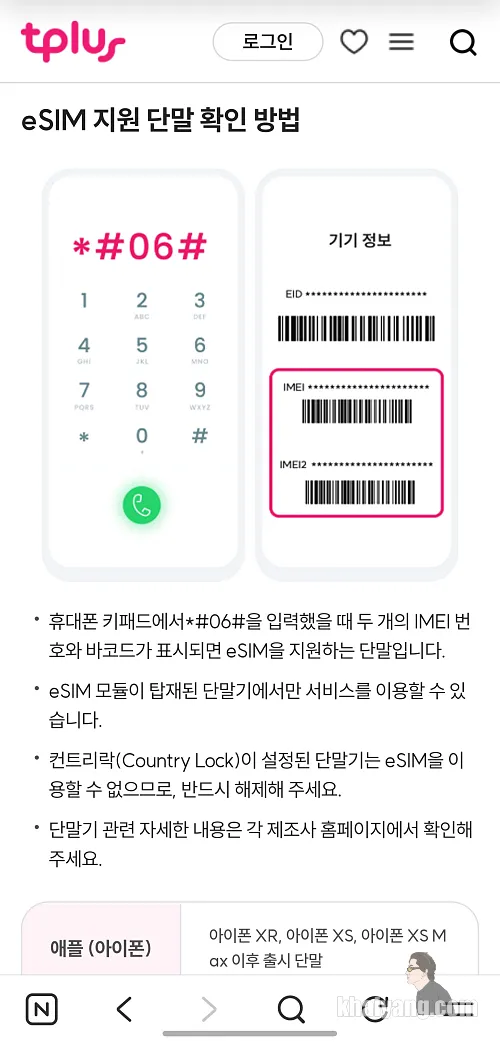
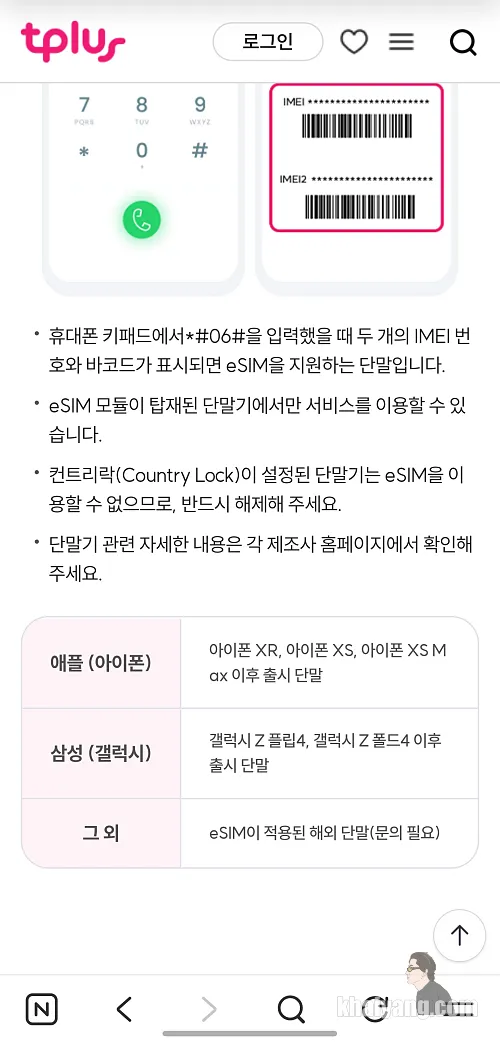
참고로 이심이 지원 안되는 스마트폰을 가지고 있는데 이심으로 신청을 하시면 안 됩니다.
이심을 지원하는 모델은 따로 있으니 이 부분을 꼭 확인 하시기 바랍니다.
QR 만 스캔하면 되는데, 만약 앞에 다른 컴퓨터가 있다면 스마트폰으로 바로 보이는 QR 코드를 스캔 하시는 것이 가장 간단 합니다.
만약 스마트폰만 가지고 있다면 일단 QR 화면을 캡쳐 하세요.
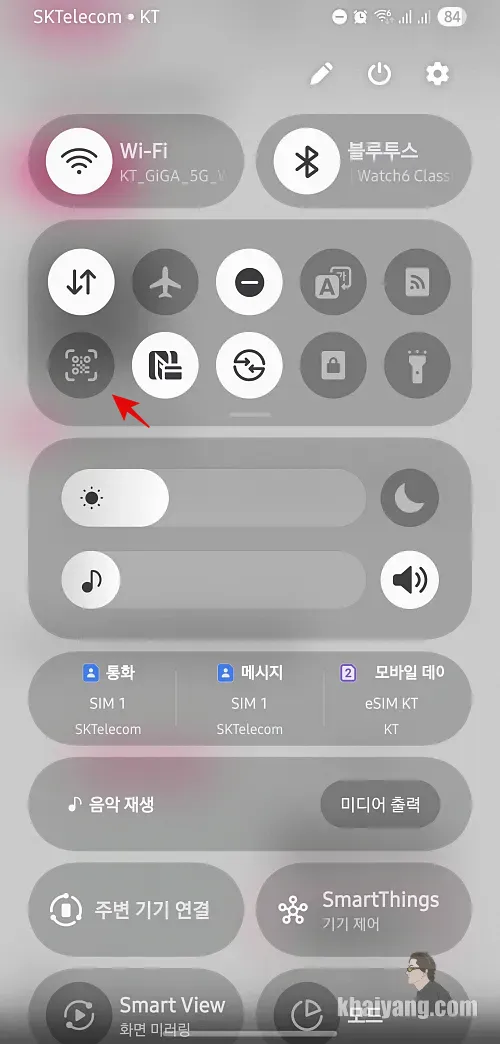
갤럭시 같은 경우 상단을 내리면 나오는 화면에서 QR 코드 모양 비슷하게 생긴 버튼이 보일 겁니다.
저는 이 항목으로 이렇게 바로 나오게 위치를 배열해서 나오는데 만약에 QR 버튼이 안 나오면 이 부분을 전부 열어 보면 그 안에 숨어 있을 겁니다.
QR 코드 스캔 메뉴를 찾아 보시면 됩니다.
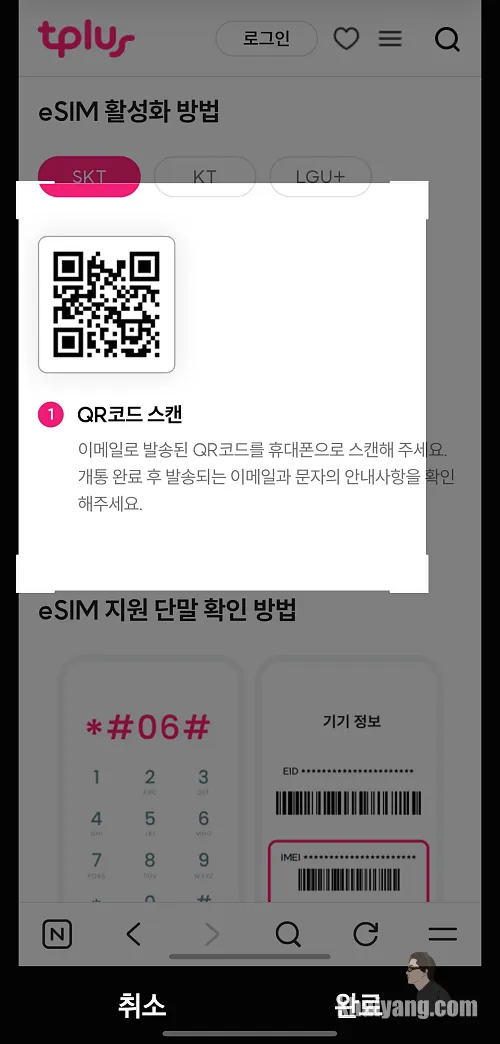
QR 코드 스캔을 실행 하면 바로 촬영할 수 있고 갤러리 파일을 불러 올 수 있습니다.
파일을 선택한 후에 미리 캡쳐한 화면을 선택하고 QR 코드 항목이 나오게 지정해 줍니다.
이렇게 하면 스마트폰만 있어도 QR 스캔을 할 수 있습니다.
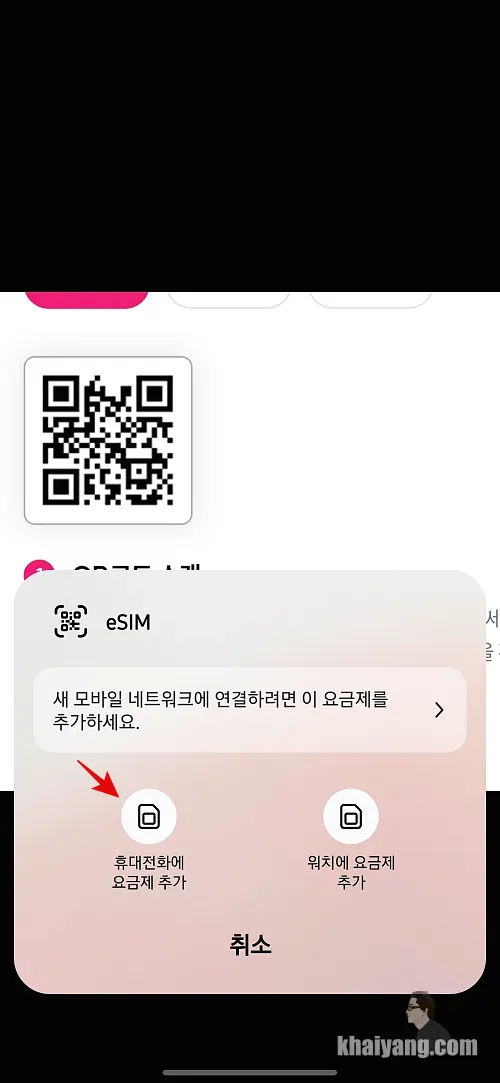
그럼 바로 QR 코드를 인식하고 하단에 팝업창이 뜹니다.
여기서 휴대전화에 요금제 추가를 선택 합니다.
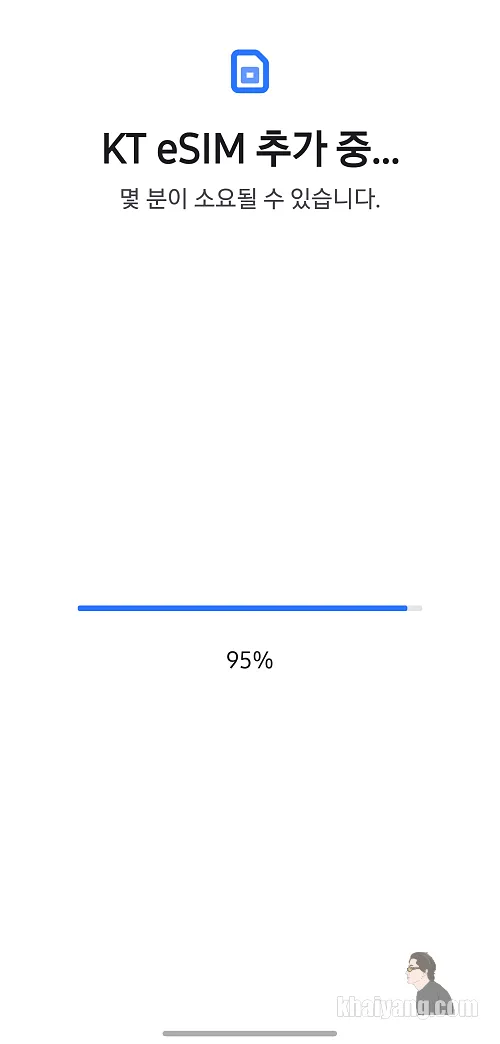
그럼 이제 이심이 추가됩니다.
조금 기다리시면 자동으로 추가가 됩니다.
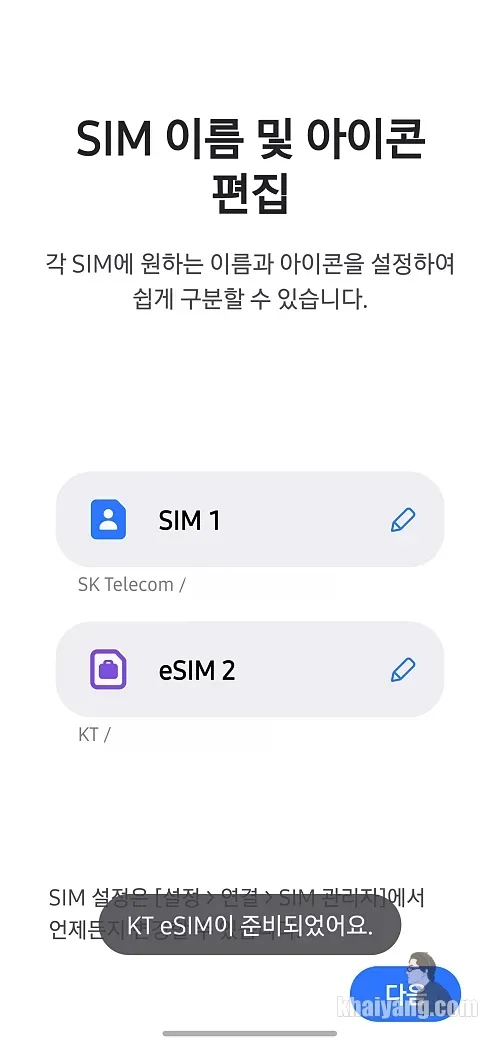
준비가 완료 되면 이런 화면을 볼 수 있습니다.
새롭게 추가된 이심에 새롭게 부여된 전화번호가 인식이 됩니다.
하나는 유심으로 SK텔레콤, 이심은 KT 가 선택이 되었습니다.
2개의 심이 추가 되면서 한 전화기에 전화번호가 두개가 되었습니다.
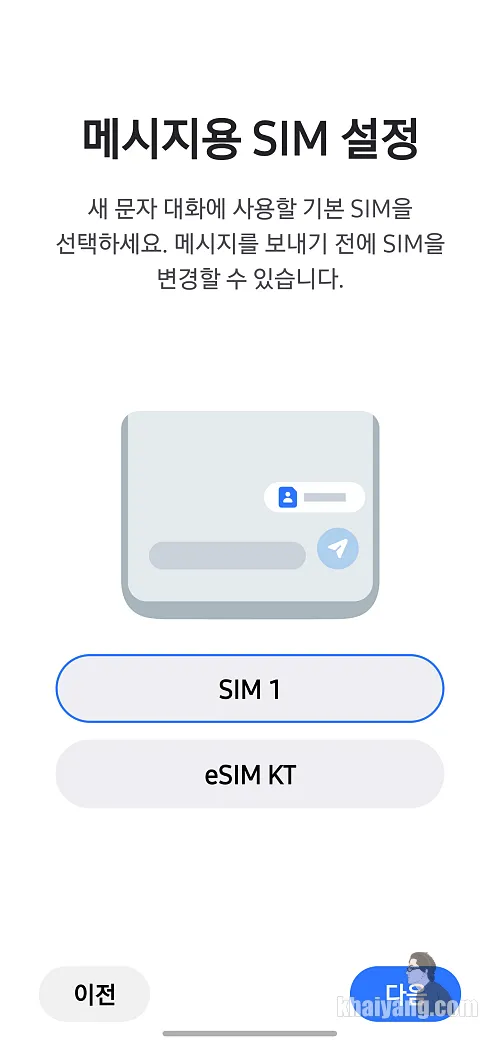
전 메인 SIM 이 SKT 라서 메시지는 유심으로 선택 을 했습니다.
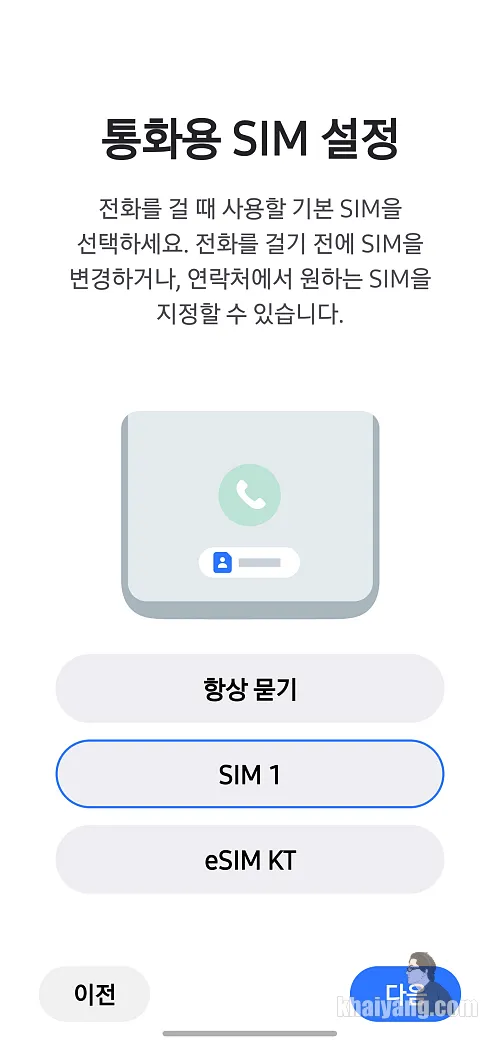
통화용 SIM 역시 유심으로 선택을 했습니다.
항상 묻기를 선택하면 전화 할때마다 어떤 심을 사용할 것인지 묻는 창이 나옵니다.
저는 새로운 번호로 전화를 할일이 없어서 그냥 고정을 시켰습니다.
이 부분은 나중에 언제든지 변경할 수 있습니다.
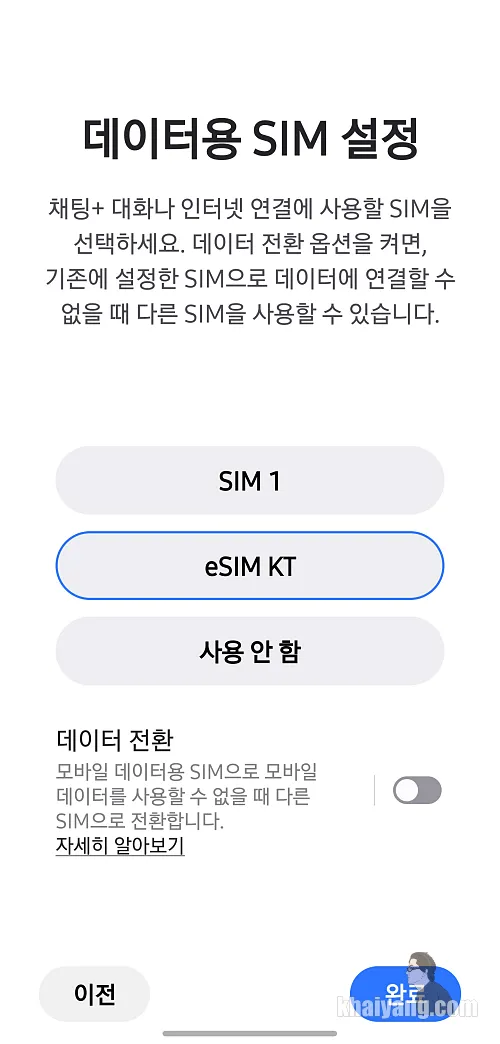
이번에 알뜰폰을 추가 한 이유는 부족한 데이터 때문이라서 데이터용 SIM 은 KT 알뜰폰 이심을 선택 했습니다.
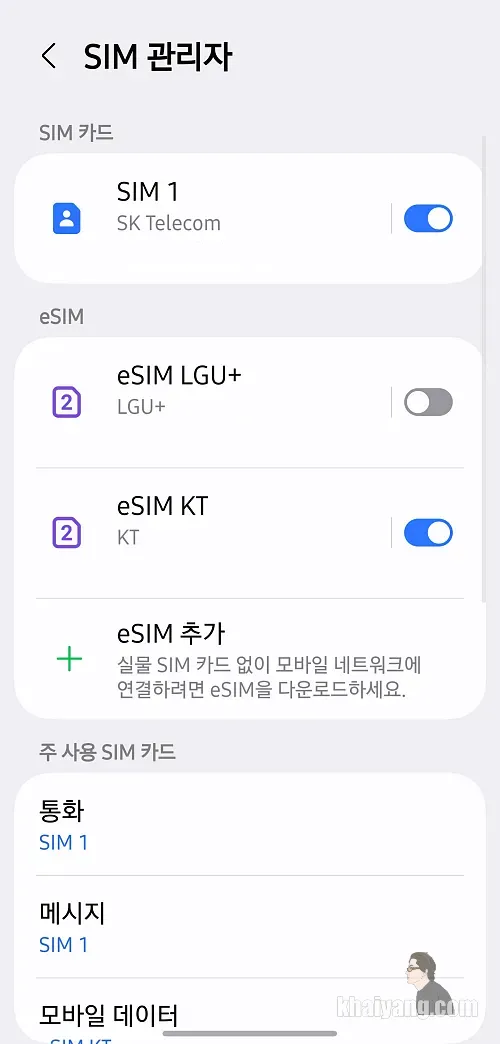
환경 설정에 심 관리자에 들어가 보니 예전에 사용했던 LGU+ 이심이 아직 남아 있네요.
이미 가입을 해지 한 상태라 의미가 없는 항목이라 지우겠습니다.
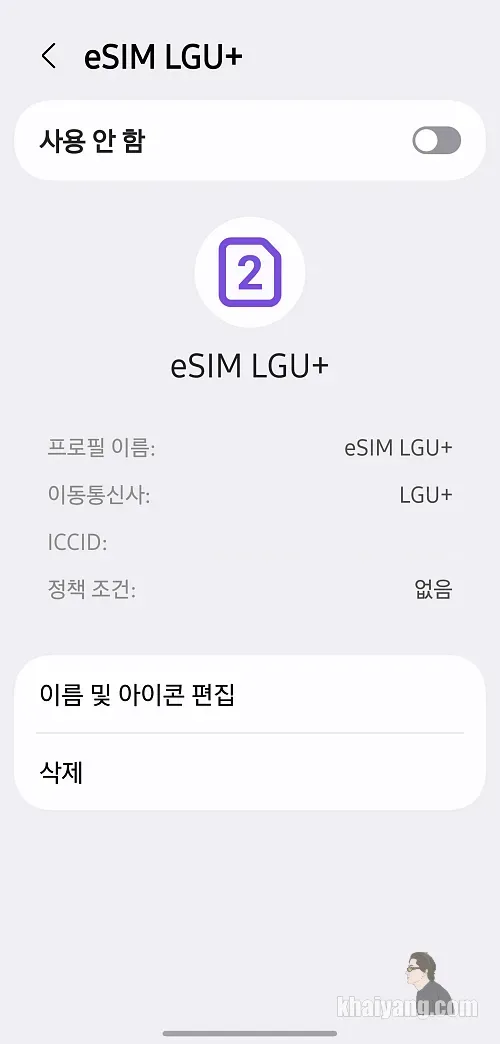
예전 이심 항목에 들어가면 하단에 삭제 항목이 있습니다.
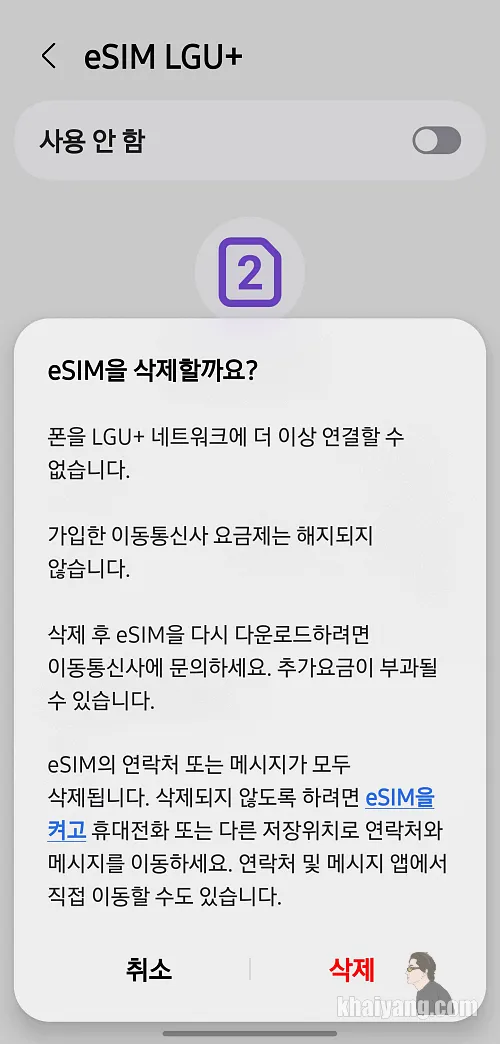
바로 삭제 합니다.
이심의 연락전 메시지가 있다면 다른 저장위치로 연락처와 메시지를 이동하시기 바랍니다.
만약 해외에 나갈때 만들었던 이심이나 지금은 사용하지 않는 이심이 있는 SIM 관리자 항목이 지저분하니 바로 정리를 해주시는 것이 좋습니다.
유심과 달리 이심은 한번 사용하다 해지 하면 다시 재활용을 못 한다는 단점이 있습니다.
다시 사용하려면 추가요금이 발생할 수 있습니다.
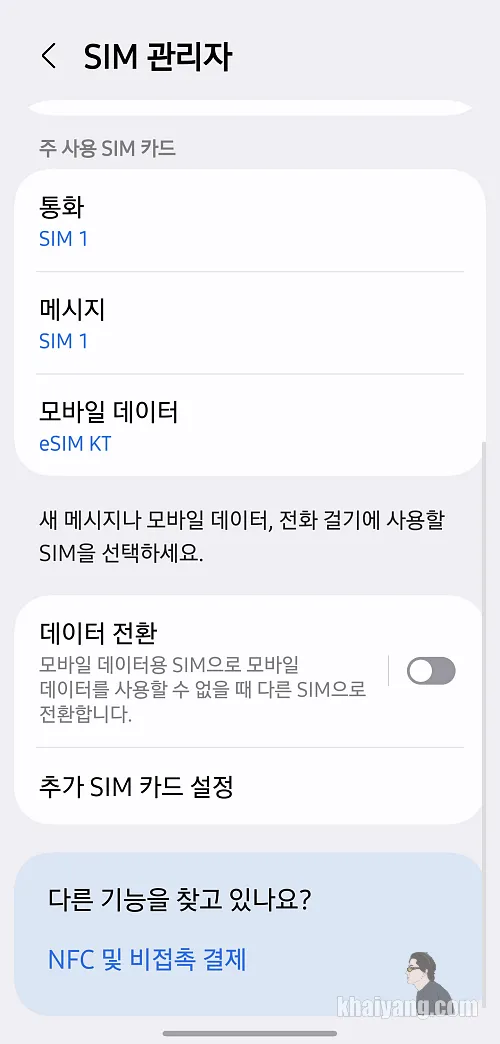
심 관리자에 들어가면 이렇게 구성되어 있는 것을 알 수 있습니다.
통화, 메시지는 유심에서 사용하고 모바일 데이터만 이심에서 사용하게 세팅을 했습니다.
만약 모바일 데이터를 다 사용 했다면 유심으로 바꾸시면 됩니다.
그건 간단하게 할 수 있기 때문에 데이터 용량을 잘 체크하시면서 이용하시면 될 것 같네요.
저는 데이터 용량이 그리 많이 않지만 그렇다고 용량을 늘리면 요금제 가격이 올라가기 때문에 고민이 있었습니다.
그렇다고 데이터를 많이 사용하는 것도 아니기 때문입니다.
그런데 알뜰폰 요금제를 잘 보면 정말 저렴한 가격으로 괜찮은 데이터를 제공하는 이벤트가 진행 될때가 있습니다.
작년에는 100원으로 1년간 사용할 수 있는 요금제를 사용한 적도 있었는데, 이번에는 그냥 평생 천원대로 6G 사용이 가능한 요금제를 선택 했습니다.
요즘 경제도 어렵고 환율 폭등에 주식 하락등 한국의 상황이 상당히 암울해 보입니다.
그럴때라 이렇게 저렴한 알뜰폰 요금제를 잘 사용하면 가정 경제에 조금이라도 도움이 될 것 같습니다.